¿Tu Mac arranca con un signo de interrogación? Guía de soluciones de Mac Soporte Málaga
No hay nada que genere más incertidumbre que encender tu ordenador y encontrarte con una carpeta con un signo de interrogación intermitente sobre un fondo negro o gris. En Mac Soporte, sabemos que este error es una de las señales más críticas: tu Mac te está comunicando que el disco de arranque ya no está disponible o no contiene un sistema operativo que funcione correctamente.
Si estás en Málaga y necesitas recuperar tu equipo de forma segura, sigue esta guía profesional redactada por nuestros expertos. Si tras estos pasos el problema persiste, recuerda que en nuestra sede de Calle Julio Mathias 7 estamos preparados para realizar intervenciones de hardware complejas.

🛠️ ¿Qué significa realmente el signo de interrogación al iniciar?
Desde un punto de vista técnico, este símbolo aparece cuando el firmware de la placa base (EFI) intenta ceder el control al sistema operativo (macOS) y no encuentra el «camino». Las causas más comunes que vemos a diario en Mac Soporte son:
- Corrupción del sistema de archivos: Un apagado repentino o una actualización fallida han dañado la estructura del disco.
- Fallo físico del SSD o HDD: El dispositivo de almacenamiento ha llegado al final de su vida útil.
- Problemas de conexión: En modelos antiguos de MacBook Pro, el cable flex del disco puede estar dañado; en modelos modernos, podría haber un fallo en el bus de datos de la placa base.
🚀 Paso 1: Iniciar desde Recuperación de macOS
Lo primero que debemos hacer es acceder a las herramientas de diagnóstico ocultas de Apple. El proceso ha cambiado radicalmente con la llegada de los nuevos chips, así que elige el método adecuado para tu equipo:
A. Si tienes un Mac con Chip de Apple (M1, M2, M3, M4)
- Apaga el equipo por completo. Si no responde, mantén el botón de encendido presionado 10 segundos.
- Mantén presionado el botón de encendido nuevamente. Verás el mensaje «Cargando opciones de arranque».
- Suelta el botón cuando aparezca el icono de un engranaje (Opciones). Haz clic en él y luego en Continuar.
B. Si tienes un Mac con Procesador Intel
- Apaga la Mac.
- Presiona el botón de encendido e inmediatamente mantén presionadas las teclas Comando (⌘) + R.
- No las sueltes hasta que veas el logotipo de Apple o un globo terráqueo girando. Si te pide seleccionar una red Wi-Fi, conéctate a una estable para descargar las utilidades de recuperación desde internet.
🔍 Paso 2: Usar la Utilidad de Discos para reparar el sistema
Una vez dentro del menú de Recuperación, debemos comprobar si el disco es «visible» para el sistema:
- Selecciona Utilidad de Discos y haz clic en Continuar.
- Truco de experto: En el menú superior, ve a Ver > Mostrar todos los dispositivos. Esto es vital para ver la raíz física del disco y no solo las particiones lógicas.
- En la barra lateral, selecciona el último volumen de la lista (normalmente Macintosh HD – Datos) y haz clic en el botón Primeros auxilios.
- Ejecuta la reparación. Una vez termine, repite el proceso subiendo en la jerarquía: primero volúmenes, luego contenedores y, finalmente, el dispositivo físico (ej: APPLE SSD…).
📈 Paso 3: Análisis de resultados y toma de decisiones
Tras ejecutar Primeros auxilios, pueden ocurrir tres escenarios:
- Utilidad de Discos reparó los errores: ¡Buenas noticias! Reinicia tu Mac normalmente desde el menú Apple (). Si el sistema arranca, te recomendamos hacer una copia de seguridad en Time Machine de inmediato.
- Se detectaron errores que no se pueden reparar: El sistema de archivos está demasiado dañado. La única solución es seleccionar el disco principal, hacer clic en Borrar (formatear) y reinstalar macOS. Advertencia: Esto borrará todos tus archivos.
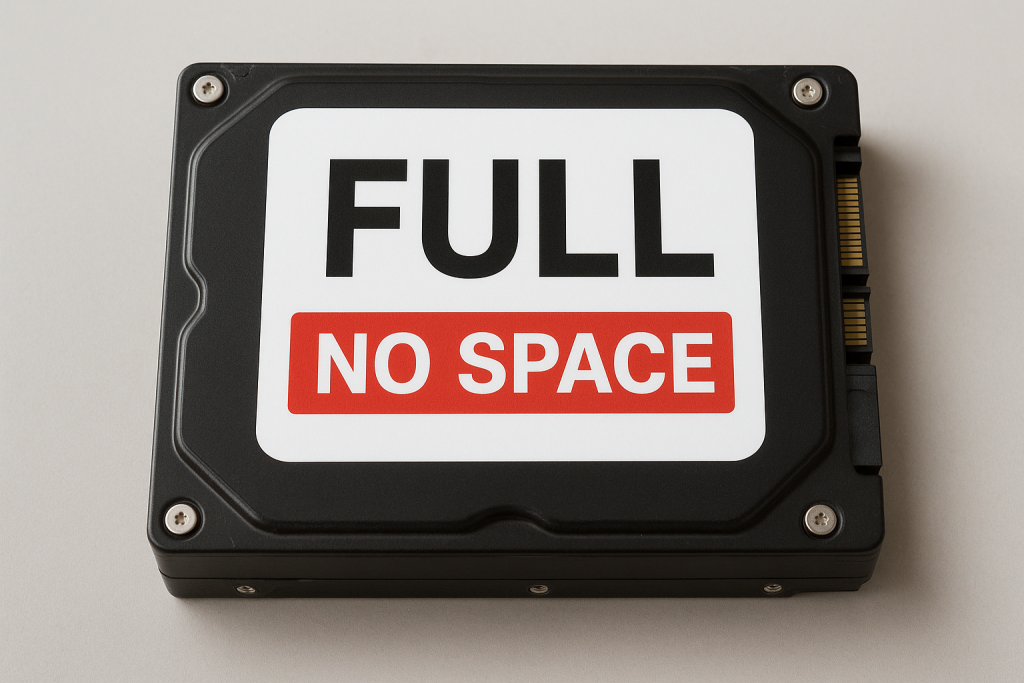
- El disco de arranque no aparece en la lista: Este es el escenario más grave. Si la barra lateral está vacía o solo muestra «Disk Image», significa que el hardware del disco ha fallado.
🚨 ¿Cuándo es el momento de traer tu Mac a Mac Soporte?
En Mac Soporte Málaga, recibimos muchos casos donde el usuario ha intentado reinstalar el sistema y el proceso se queda bloqueado al 90% o el disco «desaparece» intermitentemente. Si te ocurre esto, es probable que la Mac necesite servicio técnico especializado.
Ofrecemos soluciones avanzadas que van más allá del soporte estándar:
- Recuperación de datos en placas dañadas: Si tu Mac tiene el chip de almacenamiento soldado y no enciende, usamos técnicas de micro-soldadura para intentar rescatar tus fotos y documentos.
- Sustitución de unidades SSD: Si tu disco ha muerto, lo reemplazamos por componentes de alta velocidad para que tu equipo rinda incluso mejor que el primer día.
- Reparación de la línea de datos en placa base: A veces el disco está bien, pero el chip que lo controla ha fallado debido a humedad o picos de tensión.
📍 Visítanos en Málaga: Calle Julio Mathias 7, Local Comercial
. 📞 Diagnóstico sin compromiso: Antes de dar tu equipo por perdido o comprar uno nuevo, deja que nuestros técnicos profesionales realicen una auditoría completa.
En Mac Soporte, no solo arreglamos ordenadores, recuperamos tu tranquilidad. ¡Confía en los expertos de Málaga!